Mettre en place un environnement de développement local
Pour pouvoir contribuer au MDN pleinement, en utilisant un environnement de développement local adapté à votre besoin, nous allons vous présenter les différents éléments et étapes nécessaires pour préparer votre future contribution.
Prérequis, avant de commencer
Pour pouvoir mettre en place un environnement de travail qui vous permettra de contribuer, vous devez répondre à certains critères techniques.
| Technologie | Difficulté |
|---|---|
| Un éditeur (Visual Studio Code) | Facile |
| Git | Moyenne |
Node.js 24.22.1 et npm 11.19.0 | Moyenne |
Installer un éditeur ou utiliser votre éditeur favori pour préparer votre environnement de travail. Nous avons mis VSCode puisque nous proposons également un plugin dédié aux macros et leur syntaxe.
Pensez également à Bifurquer le dépôt de travail pour y publier vos branches de travail qui seront utilisées pour les requêtes de tirage.
Cloner les dépôts qui vont permettre de travailler localement
Le MDN utilise un outil nommé Fred (pour Front-End) qui permet de rendre les pages au format du MDN comme si vous utilisiez le site directement. Cependant, l'outil ne fonctionne pas seul, il a besoin que nous y connections les dépôts contenant les pages anglaises et traduites.
Pour ce faire, créer un dossier sur votre ordinateur qui vous servira de point de travail pour copier les dépôts.
Pour que cela fonctionne, nous aurons besoin que le dossier de travail contienne les dépôts de la manière suivante :
📂 <votre-dossier>
├─ content
├─ fred
└─ translated-content
Pour arriver à ça, nous allons commencer par cloner les 3 dépôts.
Cloner le dépôt de travail mdn/fred
Le dépôt contenant le serveur local sera la première étape pour paramétrer ses variables d'environnement et installer les dépendances nécessaires à son bon fonctionnement.
Ouvrez un terminal de commande dans votre dossier de travail pour exécuter les commandes suivantes :
git clone https://github.com/mdn/fred.git fred
Une fois le dossier créé et complété par le clone, ouvrez-le dans votre éditeur pour créer un fichier .env qui définira les variables d'environnement nécessaires pour avoir les outils nécessaires.
Voici le contenu du fichier à ajouter :
# https://github.com/mdn/content
CONTENT_ROOT=../content/files
# https://github.com/mdn/translated-content
CONTENT_TRANSLATED_ROOT=../translated-content/files

RUMBA_URL="https://developer.allizom.org"
CF_URL="https://developer.allizom.org"
RARI_URL="http://localhost:8083"

FRED_WRITER_MODE=true

# legacy react-specific environment variables
REACT_APP_KUMA_HOST="localhost:3000"
REACT_APP_FXA_SIGNIN_URL="/users/fxa/login/authenticate/"
REACT_APP_FXA_SETTINGS_URL="https://accounts.stage.mozaws.net/settings/"
REACT_APP_PLACEMENT_ENABLED="true"
Une fois le fichier créé et enregistré, vous pouvez installer les dépendances du projet pour préparer son futur démarrage.
npm i
Nous reviendrons dans ce dossier plus tard. Vous pouvez quitter ce dossier sur votre éditeur, l'éditeur va maintenant uniquement utiliser le dépôt de travail que vous souhaitez utiliser.
Cloner les dépôts de langue
Maintenant que le dossier de Fred est prêt, depuis votre dossier de travail, vous allez devoir cloner les dépôts suivants :
git clone https://github.com/mdn/content.git content
git clone https://github.com/mdn/translated-content.git translated-content
Chaque commande va prendre un moment pour cloner les dépôts.
Lorsque c'est fait, vous pouvez ouvrir le dossier des traductions translated-content dans votre éditeur.
Depuis le terminal de votre éditeur, vous allez pouvoir exécuter la commande suivante :
cd ../fred && npm run start
Ce sera la commande que vous utiliserez à chaque fois pour lancer Fred et ouvrir le serveur local, tout en étant dans le dossier de traduction.
Ce que fait cette commannde :
cdsignifie « change directory » (changer de dossier), elle vous permet de remonter de 1 niveau avec..et aller dans le dossierfreddepuis le dossier parent detranslated-contentetfred. C'est pour cela que les 3 dossiers sont voisins dans le même dossier de travail.npm run startest la commande qui lance le serveur local de Fred. C'est la commande commune à de nombreux projets utilisant un environnement JavaScript ou TypeScript pour lancer un serveur local.
Une fois effectué, un serveur local sera ouvert à l'adresse http://localhost:3000
Vous pouvez donc commencer à naviguer entre les pages des diverses langues à partir de l'accueil, cet accueil ressemble à ceci :
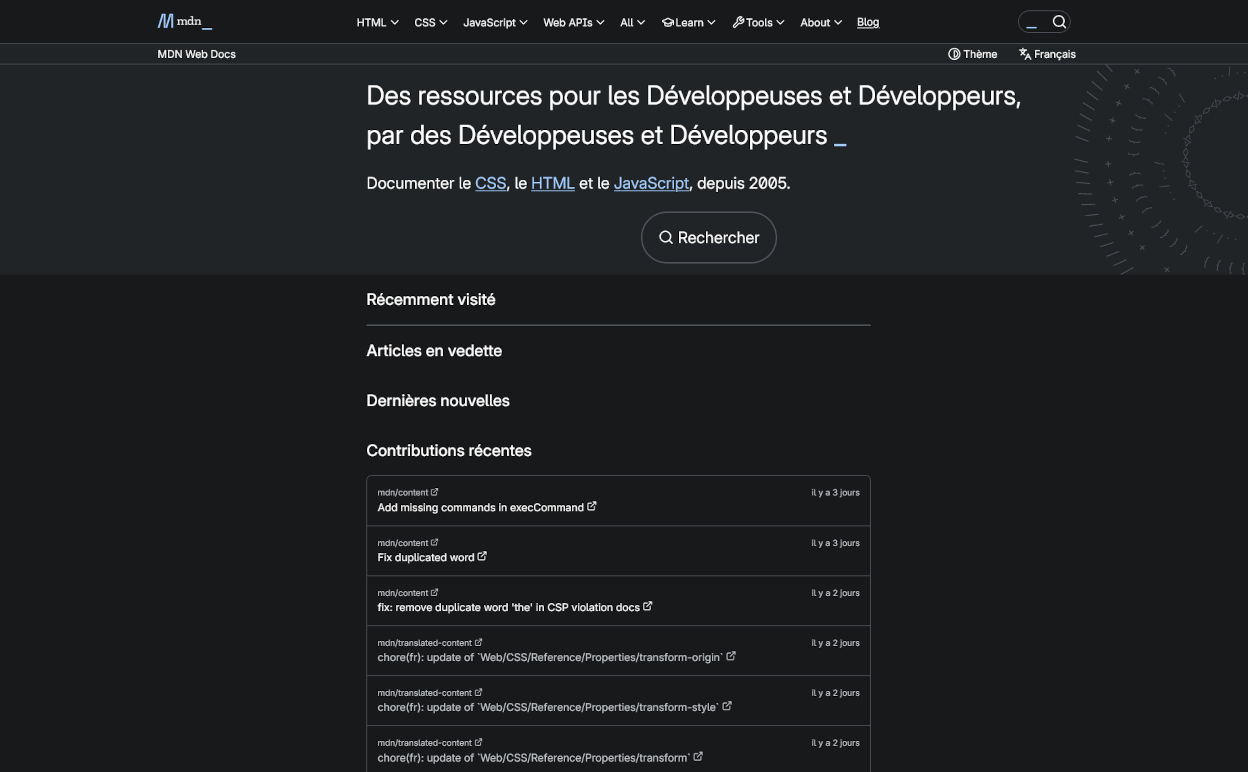
À la différence de Yari, le serveur local ne permet pas de voir les différentes erreurs de liens, macros, pages directement dans son interface, ces erreurs sont affichées dans la console directement. Les pages sont actualisées toutes les secondes, elles ne se rechargent cependant que lorsque vous enregistrez une modification sur la page que vous regardez.
Depuis la page, vous avez plusieurs outils qui sont proposés en haut :

- Voir sur le MDN
- Cela vous retournera la page dans la langue choisie sur le MDN.
- Ouvrir dans l'éditeur
-
Cela nécessite d'ajouter une option dans les variables d'environnement de Fred, une fois activée, l'option ouvre la page dans votre éditeur sélectionné.
.envEDITOR=code # pour Visual Studio Code
-
Félicitation, vous avez terminé de mettre en place votre environnement de travail, vous êtes prêt·e à contribuer au MDN en commençant à modifier les pages que vous souhaitez.
Astuces supplémentaires
Masquer les autres locales
Si vous venez à utiliser 2 fenêtres de Visual Studio Code en même temps pour avoir le comparatif entre l'anglais et le français, créez-vous un dossier .vscode dans le dépôt des traductions pour ajouter la configuration suivante :
{
  "files.exclude": {
    "/files/es/": true,
    "/files/ja/": true,
    "/files/ko/": true,
    "/files/pt-br/": true,
    "/files/ru/": true,
    "/files/zh-cn/": true,
    "/files/zh-tw/": true
  },
}
Cela vous permet de pouvoir ouvrir rapidement des pages avec le combo de touches Ctrl + P sans avoir les autres locales dans la liste de recherche.
Le dossier .vscode est ignoré par les règles du dépôt et ne sera donc pas inclus dans vos instantanés de modifications.
Installer des extensions pour corriger le contenu
Voici quelques extensions recommandées pour le contenu traduit :
-
Gremlins : Cette extension permet de signaler les caractères unicodes qui sont interdits.
-
Markdown Lint : Cette extension va prendre en compte la configuration du dépôt et vous signaler toutes les erreurs Markdown que vous avez dans vos fichiers. Ces erreurs sont bloquantes dans les Requêtes de tirage, Reviewdog les prend en compte et interdira la fusion de votre requête.
-
cSpell : Cette extension permet de vérifier l'orthographe dans vos fichiers, il faut cependant lui donner une configuration adaptée aux langages et à la langue traduite.
Voici un exemple de configuration à ajouter dans votre dossier
.vscode:.vscode/cspell.json{"$schema": "https://raw.githubusercontent.com/streetsidesoftware/cspell/main/cspell.schema.json","version": "0.2","caseSensitive": false,"useGitignore": true,"language": "fr,lorem","languageSettings": [{"languageId": "markdown","dictionaries": ["css","fonts","html","mathml","javascript","php","svg"]}],"ignoreRegExpList": [// Macros"{{\\s?\\w*","{{\\s*EmbedInteractiveExample\\(.*\\)\\s*}}","{{\\s*EmbedLiveSample\\(.*\\)\\s*}}","{{\\s*EmbedYouTube\\(.*\\)\\s*}}","{{\\s*EmbedGHLiveSample\\(.*\\)\\s*}}","live-sample___[\\w-]+",// Markdown links"\\]\\(\\S*\\)",// Website references"[\\w\\-.]+\\.(com|net|org|ac\\.uk)\\b",// Things like "**J**ava**S**cript""\\*\\*\\w+\\*\\*\\w*","\\*\\w+\\*\\w*","#[À-ž\\w-]*",// Percent-encoding"[A-Za-z]*%[A-F0-9]{2}[A-Za-z]*",// Various HTML attributes that often have non-word values"aria-activedescendant=\"[^\"]+\"","aria-controls=\"[^\"]+\"","aria-describedby=\"[^\"]+\"","aria-details=\"[^\"]+\"","aria-errormessage=\"[^\"]+\"","aria-flowto=\"[^\"]+\"","aria-labelledby=\"[^\"]+\"","aria-owns=\"[^\"]+\"","class=\"[^\"]+\"","data-test-id=\"[^\"]+\"","for=\"[^\"]+\"","pattern=\"[^\"]+\"","href=\"[^\"]+\"","(?<!\\w)id=\"[^\"]+\"","lang=\".*\">.*</","src=\"[^\"]+\"","HexValues","Base64",// Any base64 in data URLs, even those shorter than 40 chars (which don't match Base64 regex)"data:[^\\s;]+;base64,[a-zA-Z0-9/+=…]*","[Ee][Tt]ag: ([\\w-]+|\"[\\w-]+\")"],"flagWords": [/*"motInterdit","motInterdit2->correction","motInterdit3->correction1, correction2, correction3",*/],"diagnosticLevel": "Error"}NoteAjoutez vos mots à signaler et leurs corrections ici comme ça vscode vous les signale et si vous donnez une liste de corrections, il vous les propose avec Ctrl + ;
Résumé
Nous avons mis en place l'environnement local pour ouvrir le serveur local Fred et afficher les pages des dépôts de contenu. Nous pouvons maintenant aborder les différentes façons de contribuer au MDN grâce à un environnement dédié.